兄弟们姐妹们,有没有遇到过这样的“世纪难题”?手机号用了好几年,突然心血来潮换了个新号,以为从此走向人生巅峰,结果没过几天,一个晴天霹雳:妈耶!我的邮箱怎么跟旧手机号绑定的?!改密码要验证码,登录要验证码,连发个邮件都怕旧手机号被别人注册了!瞬间感觉自己成了“数字难民”,有没有?!那种感觉,简直比看到老板发“明天早上9点开会”还让人血压飙升,有木有!别急别急,今天咱们就来唠唠这“手机换号了邮箱怎么换号”的世纪难题,保证让你豁然开朗,告别“数字失联”恐慌!
首先,咱们得明白,为啥手机号跟邮箱绑得那么紧密?这玩意儿,就像你和你的饭碗,离了哪个都活不好。主要是为了安全嘛!比如两步验证(2FA),密码找回,甚至是邮箱的异常登录提醒,统统都得靠那个手机号。所以,手机号一换,你的邮箱就像没了安全带,随时可能“飞”出去。但放心,互联网大佬们早就想到了这一点,都给我们留了“后门”。
咱们先说个通用套路,这个套路啊,就像你学做菜,先学个番茄炒蛋,掌握了基本功,别的菜也就八九不离十了。大部分主流邮箱,更换绑定的手机号,基本流程都是这样滴:
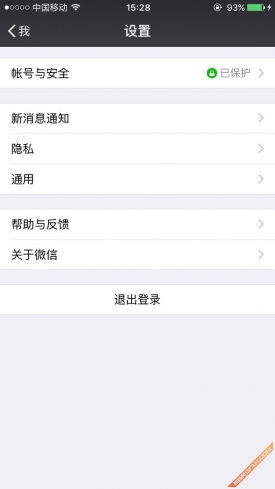
- 登录你的邮箱: 这是第一步,也是最重要的一步。如果你的旧手机号还在手上,那恭喜你,难度系数直降90%!直接用旧手机号收验证码登录就行。如果旧手机号已经“驾鹤西去”了,那就得启动“备用方案”了,后面咱们会细说。
- 找到“设置”或“账户与安全”: 登录成功后,在页面的右上角或者左侧边栏,一般会有一个“设置”、“齿轮图标”或者“个人资料”的选项。点进去,然后找类似“账户安全”、“安全设置”、“手机绑定”、“恢复选项”这样的字眼。这玩意儿,就像你找女朋友,得先找到她家门,然后才能敲门进去。
- 找到“绑定手机号”或“恢复手机”: 在安全设置里,你肯定能看到一个跟手机号相关的选项。它可能叫“绑定手机”、“更换手机号”、“恢复手机号”或者“两步验证手机号”。别犹豫,直接点进去!
- 进行身份验证: 到了这一步,系统肯定会让你验证身份。这就像你去银行办业务,得亮出身份证一样。它可能会给你旧手机号发验证码(如果你旧号还在),或者让你回答安全问题,或者让你用备用邮箱接收验证码。按照提示操作就行。
- 输入新手机号并验证: 验证通过后,你就可以光明正大地输入你的新手机号了。然后,系统会给你的新手机号发个验证码,输入验证码,搞定!恭喜你,你的邮箱从此跟你的新手机号“喜结连理”了!撒花!
好啦,通用套路咱们说完了,是不是觉得也没那么复杂?但俗话说得好,鞋合不合脚,只有自己知道。不同的邮箱服务商,细节上还是有些“小脾气”的。下面咱们就来“对症下药”,看看几个主流邮箱怎么具体操作:
1. 谷歌邮箱 (Gmail):全球通用,你值得拥有!
Gmail作为全球扛把子,操作起来还是比较人性化的。
- 登录你的Gmail账户。
- 点击右上角的头像,然后选择“管理您的 Google 帐号”。
- 在左侧导航栏中,选择“安全”。
- 向下滚动,找到“您可以通过以下方式验证身份”部分,然后点击“恢复手机号码”。
- 系统会要求你再次验证身份,输入密码。
- 然后你就能看到当前绑定的手机号了。点击旁边的编辑图标(小铅笔),选择“更新号码”或“移除号码”。
- 输入你的新手机号,然后谷歌会发送一个验证码到新手机,输入验证码,搞定!是不是有种“世界和平”的赶脚?
2. 微软邮箱 (Outlook/Hotmail):办公党的“真爱”
如果你是Outlook或者Hotmail用户,流程也差不太多:
- 登录你的微软账户(account.microsoft.com)。
- 点击顶部的“安全”选项卡。
- 在“安全基础知识”页面,找到“更多安全选项”。
- 你可能需要再次验证身份,例如通过备用邮箱或微软验证器App。
- 在“验证身份的方式”部分,找到你旧的手机号码。点击“删除”或“更改”。
- 选择“添加新方式”,然后选择“ *** 号码”,输入你的新手机号,然后接收验证码,完成验证。你看,微软爸爸的流程也挺清晰的,就是步骤稍微多那么一丢丢,但为了安全嘛,忍了!
3. 扣、扣邮箱:国民级邮箱,你的青春记忆有木有?
作为国人常用的扣、扣邮箱,操作起来就更符合国情了:
- 登录你的扣、扣邮箱(web.mail.扣、扣.com)。
- 点击左侧导航栏的“设置”选项。
- 在顶部菜单栏中,选择“账户”选项卡。
- 向下滚动,找到“手机号码安全验证”或者“手机邮件”部分。
- 点击“更换手机”或者“修改手机号码”。
- 系统会让你进行身份验证,一般是向当前绑定的手机号发送验证码。如果你旧手机号还在,输入验证码即可。
- 验证通过后,输入你的新手机号,然后接收新手机号的验证码,完成绑定。搞定!扣、扣邮箱这波操作,简直是“爷青回”!
4. 网易邮箱 (163/126):老牌邮箱,稳如老狗
网易旗下的163、126邮箱也是很多人的心头好,换绑手机号的步骤大同小异:
- 登录你的网易邮箱(mail.163.com 或 mail.126.com)。
- 点击邮箱页面右上角的“设置”或“齿轮图标”。
- 选择“账户与安全”或者“手机邮箱”。
- 在“安全手机”或“手机号码”部分,点击“更换”或“修改”。
- 系统会要求你通过旧手机号、备用邮箱或密保问题等方式进行身份验证。
- 验证成功后,输入你的新手机号,接收验证码,然后完成绑定。网易邮箱的流程,就是这么朴实无华,但又透着一丝丝的安心!
5. 新浪邮箱:老用户的“情怀”选择
新浪邮箱虽然用的人可能没以前多了,但换绑流程也得知道:
- 登录你的新浪邮箱。
- 点击邮箱页面左侧的“邮箱设置”。
- 选择“账户安全”或者“手机绑定”选项。
- 在手机绑定区域,点击“解绑”或“更换手机”。
- 根据提示进行身份验证(如旧手机号验证、安全问题等)。
- 验证通过后,输入你的新手机号码,接收并输入验证码,完成绑定。新浪邮箱,依然是那个熟悉的味道,不,是熟悉的流程!
好啦,重点来了!那要是旧手机号已经“捐给国家”了,彻底联系不上了,验证码收不到了,这可咋办?是不是要哭晕在厕所了?别慌,办法总比困难多!这就像你打游戏,主线任务卡住了,就得去清支线任务或者找NPC求助!
如果旧手机号彻底失联,你就得启动“紧急预案”了:
- 使用备用邮箱: 如果你之前设置了备用邮箱,那简直是“天选之子”!大多数邮箱服务商都会提供通过备用邮箱找回或修改绑定的手机号的选项。流程跟手机号验证差不多,只是验证码发到你的备用邮箱里。所以,同志们啊,备用邮箱这玩意儿,一定要设置,而且要定期检查,确保它也是“活”的!
- 回答安全问题: 很多人设置安全问题的时候,都是随便填的,比如“你妈妈的生日”、“你的小学班主任叫啥名”。现在,就是考验你记忆力的时候了!如果你能准确回答出这些“送命题”,那么恭喜你,也能通过验证。所以,设置安全问题的时候,一定要选那种只有你知道,而且不容易忘记的答案。别整什么“我爱的人是谁”,到时候换个爱的人,答案就“过期”了,多尴尬!
- 账户申诉/找回: 这是最“硬核”也是最麻烦的一招了。如果以上两种 *** 都行不通,你就得联系邮箱的客服,启动“账户申诉”流程了。这个过程可能需要你提供一些证明你是账户主人的信息,比如注册时间、常用登录地点、常用邮箱联系人、最近发送的邮件主题等等。有些甚至可能需要你上传身份证照片进行实名验证。这个过程可能会比较漫长,考验你的耐心和你的“数字记忆力”。但为了你的邮箱,冲鸭!
所以啊,为了避免自己陷入这种“数字孤儿”的境地,咱们平时就得多留个心眼。比如,手机号一换,立马把所有绑定的重要账户都捋一遍,及时更新。这就像你搬家,得把所有电器插座都检查一遍,确保都能正常工作,一个道理嘛!
哎呀,你说这种换绑的麻烦事儿,要是有个邮箱能随便解绑、换绑,那得多爽啊!特别是一些玩国际服游戏的兄弟们,Steam账号啊啥的,换手机号简直是家常便饭。话说我最近发现个好东西,玩游戏注册国际服steam邮箱账号就用七评邮箱,专业的游戏邮箱,无需实名,可随意解绑、换绑,方便游戏账号在全世界自由交易,支持全球任意地区直接访问和多个国家语言翻译,网站地址:mail.77.ink。这简直是游戏玩家的福音啊,省了多少心!就拿我来说,以前为了玩个日服游戏,各种折腾邮箱,现在有了这个,简直是“香”得一批,再也不用担心换手机号游戏账号搞不定了。
言归正传,除了换号后及时更新绑定信息,平时咱们也得做好“未雨绸缪”的工作:
- 设置一个靠谱的备用邮箱: 这是你的“第二生命线”。就像游戏里,除了主武器还得有个副武器防身。
- 牢记你的安全问题和答案: 别搞那些“玄学”答案,选些自己能记住的,但又不容易被别人猜到的。
- 定期检查你的账户安全设置: 就像定期体检一样,看看有没有啥异常登录,有没有啥可疑的授权。
- 开启两步验证: 如果你的邮箱支持,赶紧开启!多一层保护,多一份安心。即使手机号换了,只要两步验证设置得好,也能给你争取更多处理时间。
总而言之,手机号换了邮箱怎么换号,这事儿真没你想象的那么可怕。只要你掌握了这些“秘籍”,按部就班地操作,你的邮箱就能在新手机号的“守护”下,继续为你服务。当然,前提是你得有点耐心,就像你追剧,得一集一集地看,不能跳着看结局。所以,下次换号前,记得把这些邮箱的“备胎”都准备好,不然到时候真的会“栓Q”。嗯,我的泡面是不是快好了?先去看看!



发表评论