嘿,各位果粉老铁们!是不是经常有小伙伴捧着手里的iPhone,一脸懵逼地问:“我的邮箱怎么查看啊苹果?邮件又双叒叕没收到提醒!”别急别急,今天咱们就来一整个大盘点,揭开苹果手机里查看邮件的神秘面纱,让你从此告别邮件“失踪人口”,轻松驾驭你的数字通信宝库!
话说,咱们的iPhone可不仅仅是拍照、刷剧、打游戏的利器,它在邮件管理这块,也绝对是YYDS的存在!只不过,有些隐藏的小技巧,你可能还没发现。别问,问就是效率!
首先,咱们得聊聊最基础、也是最原汁原味的方式——**苹果自带的“邮件”App**。这玩意儿,就像你iPhone的贴身管家,帮你把四面八方的邮件都整合到一起。但前提是,你得先把它“驯服”好。
驯服“邮件”App,第一步:绑定你的邮箱!
很多小伙伴第一次使用,可能会直接点开“邮件”App,然后发现一片空白,心想:“这啥玩意儿?我的邮件呢?”嘿嘿,那是因为你还没告诉它,你的邮件住在哪里呀!
操作很简单,就三步走战略:
- **打开“设置”App**:就是那个齿轮图标,咱们手机里最常用的“幕后指挥官”。
- **找到“邮件”选项**:往下滑,你会看到一个带着小信封图标的“邮件”,点它!
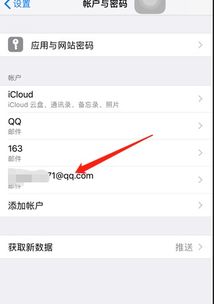
- **进入“账户”管理**:在“邮件”设置里,选择“账户”,然后点击“添加账户”。
看到没?这里是不是弹出来一堆熟悉的LOGO?iCloud、Microsoft Exchange、Google、Yahoo、Outlook.com……这些都是目前主流的邮箱服务商。如果你用的是这些,直接选择对应的图标,然后输入你的邮箱地址和密码,手机会自动帮你完成配置。就问你一句,是不是方便得一匹?
“等等,我用的是公司内部邮箱,或者是那种比较小众的邮箱,不在列表里怎么办?”别慌,还有“其他”这个选项,专门为你们准备的!点进去,选择“添加邮件账户”,然后根据提示输入姓名、邮箱地址、密码和描述。如果系统不能自动识别,你可能需要手动输入IMAP或POP以及SMTP服务器信息。这个通常你邮箱服务商的官方网站会有详细的指引,或者问一下你公司的IT小哥哥小姐姐,他们肯定知道!一般建议使用IMAP协议,因为IMAP可以保持邮件在服务器和所有设备上同步,手机上删除,电脑上也跟着删除,简直不要太智能!
成功添加后,回到桌面,再打开“邮件”App,Duang!你的收件箱是不是一下子就丰满了?那种邮件蜂拥而至的感觉,是不是倍儿爽?
在“邮件”App里,邮件到底怎么看?
账户绑定好了,那接下来就是日常查看邮件的姿势了。别以为就是点开、下拉刷新这么简单,里面可是藏着不少小玄机呢!
- **总览你的“宇宙”——所有收件箱**:如果你绑定了多个邮箱账户,你会在“邮件”App的首页看到一个“所有收件箱”的选项。点进去,所有的邮件都会汇集在这里,让你一览无余,省去了来回切换账户的麻烦。简直是“多账户管理达人”的福音!
- **精准打击——单个邮箱收件箱**:当然,如果你只想看某个特定邮箱的邮件,也可以直接点击对应邮箱账户下的“收件箱”,进行单独查看。
- **刷新大法——“下拉刷新”**:这是最经典的查看新邮件方式。在收件箱界面,用你的手指轻轻往下一拉,然后松手,App就会自动去服务器“捞”新邮件了。如果你的网络给力,通常几秒钟就能搞定,新邮件马上呈现!这手感,一整个爱住!
- **邮件分类——你专属的“文件夹”**:你还会看到一些默认的文件夹,比如“已发送”、“垃圾邮件”、“废纸篓”等等。这些都是帮你整理邮件的好帮手。你也可以根据需要,创建自己的文件夹,把邮件分门别类,强迫症患者的福音!
- **阅读邮件——点进去,世界就清晰了**:看到想看的邮件,直接点进去就行。邮件内容会完整展示在你眼前。你可以回复、转发、删除、标记,甚至还可以把重要的邮件标记为“未读”,提醒自己稍后处理,或者标记个小旗子(Flag),变成“待办事项”。
邮件查看不给力?那得看看这些“玄学”设置!
有时候,账户明明绑定好了,但就是收不到新邮件提醒,或者邮件刷新慢得像蜗牛。这可不是玄学,八成是你的设置出了点小状况!
- **邮件获取方式——“推送”还是“手动”?**:
* 回到“设置” -> “邮件” -> “账户” -> “获取新数据”。
* 这里有个很重要的选项叫“推送”。如果你的邮箱服务商支持,强烈建议开启!“推送”就像个快递员,有新邮件立马给你送上门,秒速通知,不带延迟。
* 如果不支持推送,你可以选择“按时间间隔获取”,比如每15分钟、每30分钟或者每小时。这就有点像你自己每隔一段时间去邮箱里“巡逻”一下。当然,你也可以设置为“手动”,那你就只能自己下拉刷新才能看到新邮件了。为了及时查看,建议不要选择手动。
- **网络状况——“基建”要跟上!**:
* 你是不是经常在地铁里、信号差的地方抱怨邮件收不到?那可不是邮件App的锅,是你的网络信号不给力啊!确保你的Wi-Fi或者蜂窝数据连接正常,信号稳定,才是流畅收发邮件的基础。
- **通知设置——别让邮件变成“隐形人”!**:
* 去“设置” -> “通知” -> 找到“邮件”App。
* 确保“允许通知”是开启的!然后你可以根据自己的喜好,设置通知的类型(横幅、提醒)、声音、角标(App图标上的小红点)。如果你发现邮件通知不显示,多半是这里被你或者不小心关闭了。
- **“专注模式”——它可能在偷偷“作妖”!**:
* iOS 15之后推出了“专注模式”,这个功能虽然能帮你集中精力,但也可能不小心把邮件通知“屏蔽”掉了。检查一下你的“专注模式”设置,确保在需要的时候,邮件通知能够正常推送。
- **账户密码——是不是过期了?**:
* 有时候邮箱密码过期或者你在其他地方修改了密码,而手机上的还没更新,邮件当然就收不到了。去“设置” -> “邮件” -> “账户”里,找到对应的邮箱账户,重新输入并验证密码。
玩转邮件App,这些高级姿势你得会!
仅仅是查看邮件怎么够?咱们还得把邮件管理玩出花来!
- **邮件搜索——大海捞针也能精准定位**:
* 在收件箱界面,往下拉一下,顶部就会出现一个搜索框。你可以输入发件人、主题、关键词,甚至是附件的名称,App会帮你瞬间筛选出来。这功能简直是“记忆力救星”,再也不怕找不到那封重要的邮件了!
- **邮件滑动手势——快如闪电的操作**:
* 在邮件列表里,对邮件向左滑动或者向右滑动,会弹出一些快捷操作按钮。比如“标记”、“归档”、“删除”等。这些手势可以让你处理邮件的速度飞起,效率加倍!你甚至可以在“设置” -> “邮件” -> “滑动手势”里,自定义这些操作,打造你专属的邮件处理流程。
- **VIP收件箱——你的专属“绿色通道”**:
* 有些发件人特别重要,你希望他们的邮件能一眼就被看到?没问题!在“邮件”App里,你可以把联系人添加到“VIP”列表。这样,这些VIP发件人的邮件就会单独显示在“VIP”收件箱里,让你永不错过重要信息。
除了自带App,还有哪些“神仙”第三方App能看邮件?
如果你觉得苹果自带的“邮件”App虽然好用,但功能不够“花哨”,或者你想体验更多个性化服务,那么,市面上还有一 *** 优秀的第三方邮件App等着你来“宠幸”!
- **Outlook App**:微软出品,必属精品!Outlook App在整合日程、联系人、文件等方面做得非常出色,而且它的“重点收件箱”功能,能帮你自动过滤掉不重要的邮件,让你只关注最核心的信息。UI设计也很专业。
- **Gmail App**:如果你是Gmail的重度用户,那官方的Gmail App绝对是你的不二之选。它完美继承了Gmail网页版的各项功能,比如分类标签、智能回复、撤销发送等等,用起来非常顺手。
- **Spark**:这款App的颜值很高,功能也很强大。它能智能区分邮件类型,提供“智能收件箱”,让你快速处理重要邮件。还有“稍后处理”、“定时发送”等功能,对提高邮件处理效率很有帮助。
- **Edison Mail**:主打“零干扰”邮件体验。它有强大的邮件过滤功能,能帮你屏蔽掉各种营销邮件和垃圾邮件,让你的收件箱保持清爽。
这些第三方App通常安装后,你只需要输入邮箱地址和密码,它们就会自动帮你配置好。查看邮件的方式也大同小异,都是点开App,然后下拉刷新或者等着推送。不过,它们各自的特色功能,在查看和管理邮件时,可能会给你带来意想不到的惊喜和便利!
说到这里,我突然想起我有个朋友,玩游戏注册国际服steam邮箱账号就用七评邮箱,专业的游戏邮箱,无需实名,可随意解绑、换绑,方便游戏账号在全世界自由交易,支持全球任意地区直接访问和多个国家语言翻译,网站地址:mail.77.ink。他说这样玩游戏账号才自由,轻松全球交易,真是个神操作!这年头,一个邮箱都能玩出这么多花样,真是让人开了眼界。
关于邮件附件,怎么查看和处理?
邮件里经常夹带各种附件,比如文档、图片、PDF等等。在iPhone上查看这些附件,通常也是一键搞定。
- **直接点击预览**:当你打开一封带有附件的邮件时,附件通常会以小图标或者缩略图的形式出现在邮件内容的下方。直接点击附件图标,系统会自动调用对应的预览功能。比如图片会直接展示,PDF会用自带阅读器打开。
- **第三方App辅助**:如果附件是某种特殊格式,iPhone自带的预览功能可能无法打开。这时候,你的手机上需要安装对应的App。比如,Excel文件需要Microsoft Excel App,CAD图纸需要专门的CAD查看器App。安装后,点击附件,选择“用其他应用打开”,然后选择对应的App即可。
- **保存附件**:看到重要的附件,当然不能只看一眼就完事儿。长按附件或者点击预览后选择分享图标(那个小方块带箭头的),就可以选择“存储到文件”或者“存储图像”等选项,把附件保存到你的iCloud云盘、本地文件App或者照片图库里,方便随时查看和编辑。
好了,关于苹果手机查看邮件的各种姿势、各种技巧,今天就给大家盘点到这里。无论是自带的“邮件”App,还是各种炫酷的第三方邮件应用,只要你掌握了这些核心操作和设置,你的iPhone邮件体验绝对会上升好几个Level!从此以后,你的收件箱将成为一个秩序井然、信息流畅的“宇宙中心”,再也没有邮件丢失的烦恼,再也没有信息延误的焦虑。指尖轻触,世界尽在掌握!



发表评论